一个主窗口,多个跟随
点选窗口组成同步组,按窗口比例映射鼠标位置。
 Link Everything
为 Windows 多窗口工作而生
操作一个窗口,让其他窗口在后台跟随。
把重复的点击,留给 Link Everything。
Windows 桌面应用 · 低延迟转发 · 轻量同步引擎
点选窗口组成同步组,按窗口比例映射鼠标位置。
保存窗口匹配规则,重新打开后恢复匹配,按需开始。
快捷键开始、暂停或停止,跟随指针让位置一目了然。
不止一种工作方式
面向软件测试与多实例工作流。
让同一电脑上的相似窗口,跟着一次操作前进。
版本对照测试场景 生成示意 · 非真实第三方软件实测
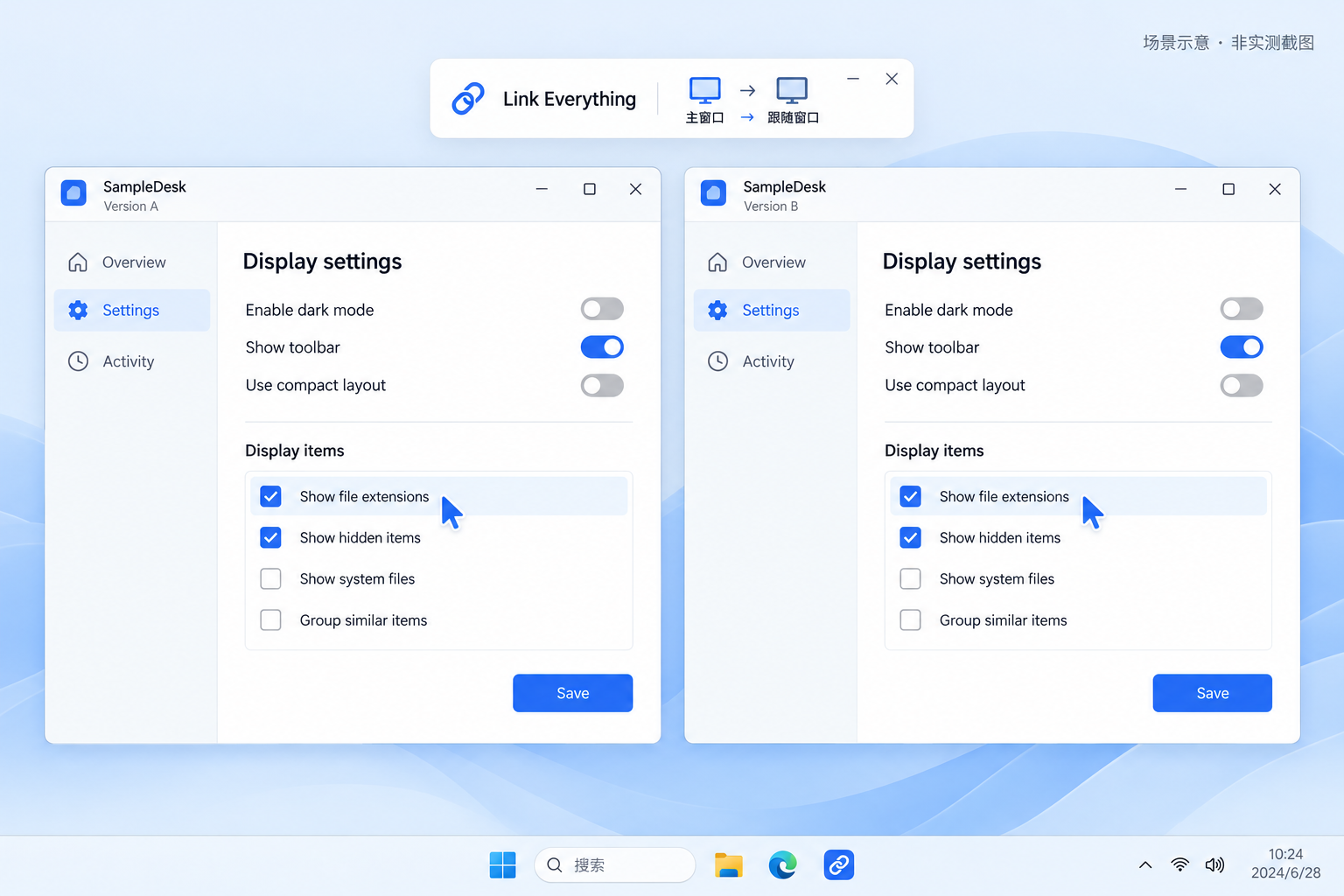
在测试与预发布客户端中同步切换页面,减少重复走同一条操作路径。
正常配置与异常配置并排观察,比较问题从哪一步开始出现。
在多个模拟器中对照同一 App 的点击与滚动效果,先验证后台输入兼容性。
适用前提:窗口布局基本一致、跟随窗口未最小化,且目标应用支持后台窗口消息。具体软件需先测试适配;当前同步以鼠标操作为主。
让重复操作更轻快
后台线程处理输入转发,界面绘制独立进行。
操作及时跟随,把更多资源留给工作。
以下为同步引擎本机短测,不含 Avalonia 前端与原生小手绘制,不代表安装版整体占用或目标软件的端到端响应时间。
0.88ms
事件入队到转发完成
1.07%
按整机总 CPU 能力计算
43.16MiB
同步引擎测试进程的内存快照
2026-10-23,Windows,14 个逻辑处理器。1 个主窗口、3 个自建隐藏接收窗口,120Hz 拖拽输入,真实 PostMessage 投递。处理 362 个事件,接收 1089 条消息;鼠标按下与释放各送达 3 次,工作线程正常停止。
窗口可见性与命中条件由测试夹具提供,不创建全局输入监听、不向第三方软件发送操作。P95 表示此次样本中约 95% 的内部转发耗时不高于该值,数字按展示精度四舍五入。
查看原始测量数据 ↗简单三步
无需编写脚本,从你熟悉的窗口开始。
点选你要操作的窗口,作为同步起点。
添加需要接收相同操作的窗口,保持窗口未最小化。
点击开始,或使用 Ctrl + Alt + S。停止使用 Ctrl + Alt + X。
LINK EVERYTHING FOR WINDOWS
新版 Avalonia 界面,支持 R2 自动更新。
Windows x64 · 内置运行环境,无需另装 Python 或 .NET。
发布记录
取决于目标应用是否接受后台窗口消息。建议先在可恢复的界面测试;不同布局、权限或输入机制可能影响效果。
不会。选择窗口、恢复规则后,仍需要你主动开始同步。手动暂停或停止后不会自行恢复。
v0.10.1 起,安装版启动后会检查更新,也可在「设置 → 版本与更新」手动检查。发现新版本后,查看更新说明并确认下载,校验通过后退出安装。旧 Tk 版本及 v0.10.0 需要先手动安装新版。
设备首次联网可申请 7 天试用,授权信息在应用的「账号与会员」中查看。购买入口以客户端实际开放状态为准。